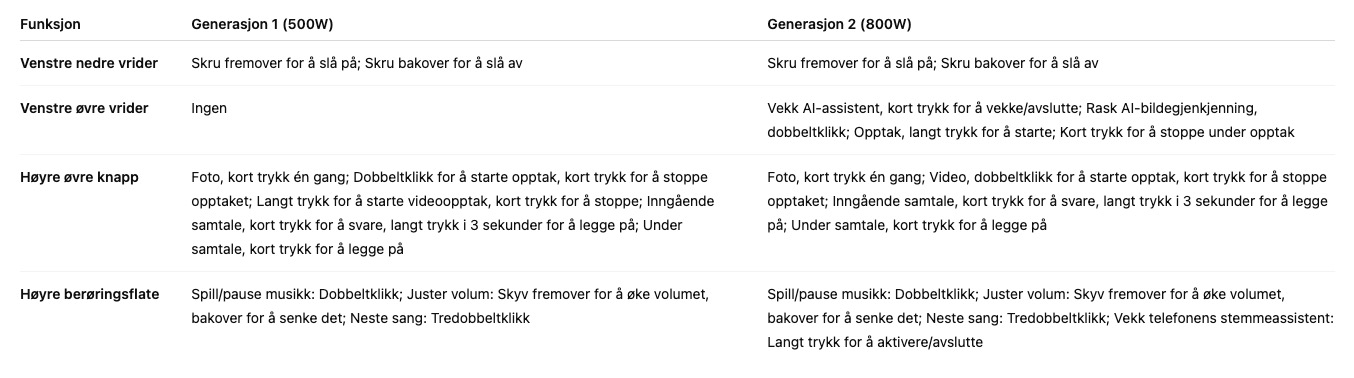
Hurtigknappoversikt
1. Hva trenger jeg for å bruke AI Smart Glasses?
For å bruke AI Smart Glasses, må du koble brillene til en smarttelefon og HeyCyan-appen. Her er den komplette listen over krav:
-
En smarttelefon med det nyeste operativsystemet: Android 8.1 eller høyere (med plasseringstjenester aktivert) eller iPhone 6S eller høyere som kjører iOS 13 eller nyere.
-
Trådløst nettverk
-
USB-C-lader
-
HeyCyan App (kan lastes ned fra App Store eller ved å skanne QR-koden)

2. Hvordan slår jeg på og av brillene?
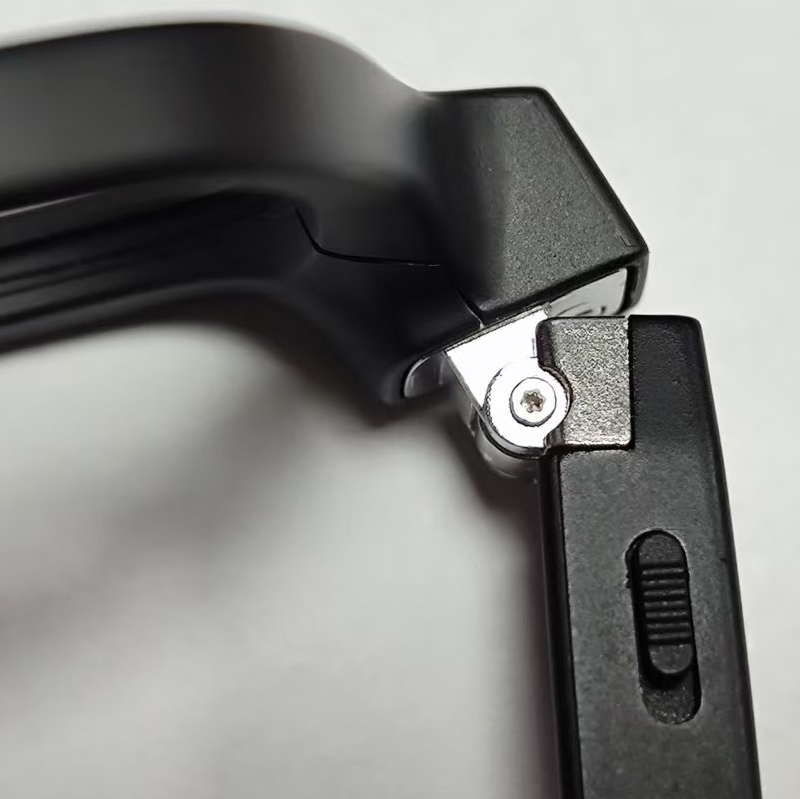
Strømbryteren er plassert på undersiden av venstre stang, nær rammen.
-
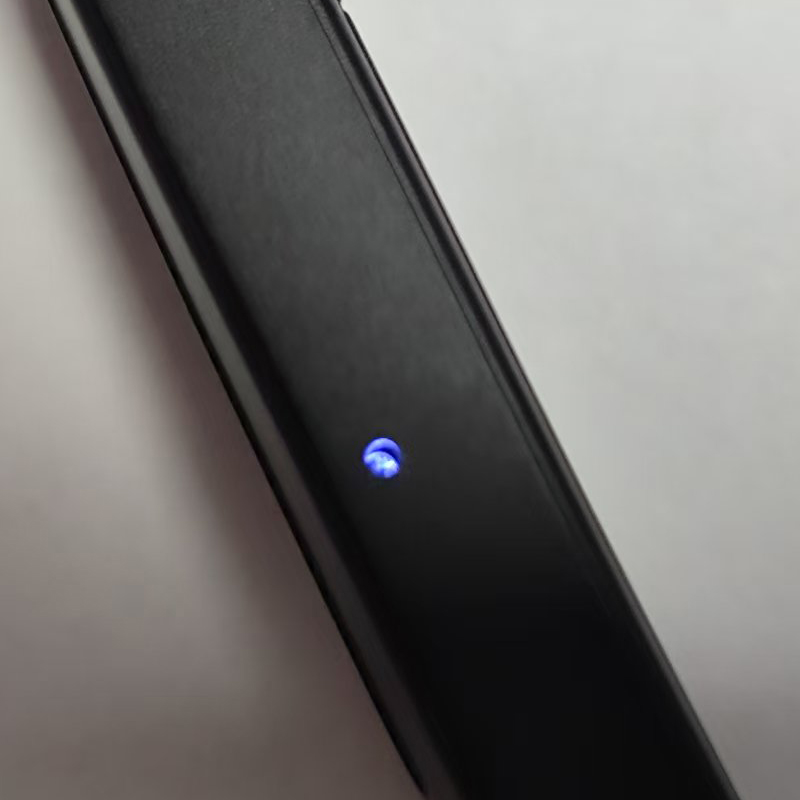
For å slå på: Skyv strømbryteren mot linsens retning. Når brillene er på, vil du høre en lyd og en "power on"-melding vises. LED-indikatoren under høyre tempel vil begynne å blinke blått. Når brillene er koblet til appen, stopper det blå lyset å blinke.
-
For å slå av: Skyv strømbryteren helt bakover. Når brillene er av, vil LED-indikatoren under høyre tempel blinke rødt, og en lyd vil si "power off."
3. Hvordan kobler jeg brillene til Bluetooth?
Hvis du tidligere har koblet brillene til telefonen din, vil de automatisk kobles til igjen. For første gangs paring, følg disse trinnene:
-
Slå på Bluetooth på telefonen og slå på brillene.
-
Åpne HeyCyan-appen og koble enheten, og fortsett deretter. Enheten skal vises, og du kan trykke for å koble til.
Hvis brillene ikke kobles til appen, kan du prøve følgende:
-
Glem enheten i telefonens Bluetooth-meny og par den på nytt.
-
Lukk og avinstaller HeyCyan-appen.
-
Last ned HeyCyan-appen fra appbutikken.
-
Sørg for at brillene er fulladet.
-
Slå på Bluetooth på telefonen og slå på brillene.
-
Åpne HeyCyan-appen for å koble til og oppdater til den nyeste appversjonen.
4. Hvordan lader jeg AI Smart Glasses?
-
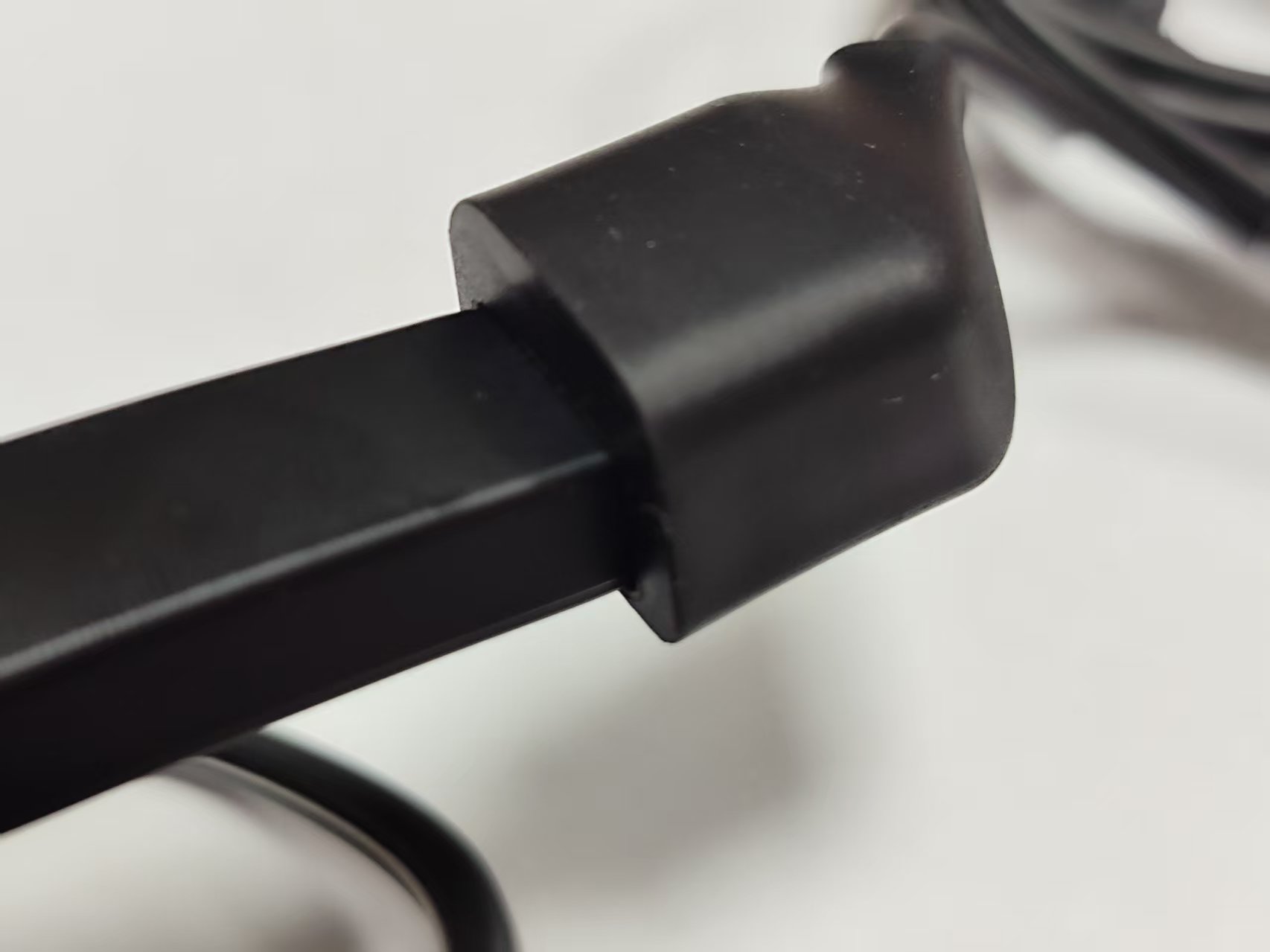
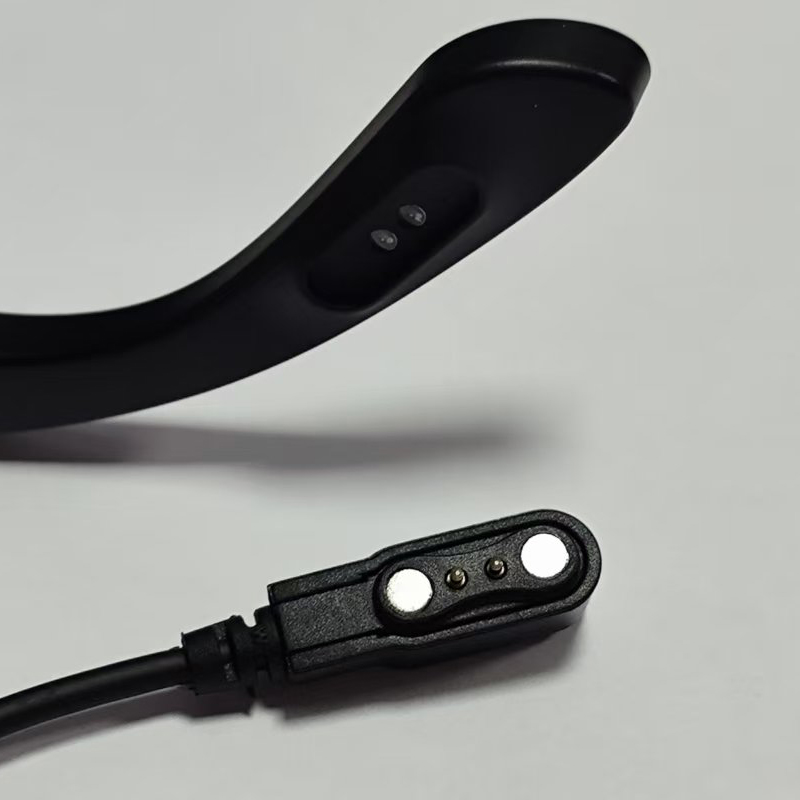
1. generasjon AI Smart Glasses: Sett høyre tempel i ladestasjonen som vist på bildet, og koble til en strømkilde.
-
2. generasjon AI Smart Glasses: Fest høyre tempel til ladestasjonen ved magnetisk suging og koble til en strømkilde.
Når brillene lades, lyser indikatoren rødt. Når brillene er fulladet, vil lyset bli blått.
5. Hvor lenge kan brillene brukes etter full opplading? / Hvor lang tid tar det å lade dem fullstendig?
-
Maksimal videoopptakstid: 12 minutter per klipp
-
Kontinuerlig opptakstid: 3 timer
-
Kontinuerlig musikkavspilling: 10 timer
-
Standby-tid: 120 timer
Den faktiske batterilevetiden kan variere avhengig av bruk og andre faktorer. Det tar omtrent 70 minutter å lade fullt.
6. Hvordan tar jeg bilder eller videoer med AI Smart Glasses?
Det er to måter å ta bilder med AI Smart Glasses:
-
Enkelttastkontroll:
-
For å ta et bilde: Trykk på knappen over høyre tempel. Under fotograferingen vil den hvite LED-notifikasjonen på venstre forside blinke, og en lyd vil spille.
-
For å ta opp video:
-
1. generasjon AI Smart Glasses: Hold knappen over høyre tempel nede for å starte videoopptak (opptil 12 minutter). Trykk på nytt for å stoppe opptaket. Under opptaket vil den hvite LED-notifikasjonen på venstre forside lyse konstant.
-
2. generasjon AI Smart Glasses: Dobbelttrykk på knappen over høyre tempel for å starte videoopptak (opptil 12 minutter). Trykk på nytt for å stoppe opptaket. Under opptaket vil den hvite LED-notifikasjonen på venstre forside lyse konstant.
-
-
-
Håndfrie stemmekommandoer:
Når AI-stemmeassistenten er aktivert med wake-up ordet, kan du ta bilder med stemmekommandoer. Si bare: "Hey Cyan, ta et bilde."
For øyeblikket støtter AI-stemmeassistenten bare fotografering. For å ta opp videoer, bruk knappen.
7. Hvordan vekker jeg AI-stemmeassistenten?
-
1. generasjon AI Smart Glasses: Vekk stemmeassistenten med wake-up ordet "Hey Cyan". Bruk engelsk for å vekke stemmeassistenten. Wake-up-lyden er som følger: (Vær oppmerksom på at uansett språk, må wake-up-ordet uttales som vist i lyden). Du vil høre en bekreftende lyd når assistenten er aktivert.
-
2. generasjon AI Smart Glasses: Du kan vekke stemmeassistenten med stemmekommandoer eller ved å trykke på knappen over venstre tempel. Trykk på nytt for å avslutte stemmeassistenten.
8. Hvorfor kan ikke AI-stemmeassistenten gjenkjenne spørsmålet mitt?
Sørg for at du har aktivert AI-stemmeassistenten før du stiller spørsmålet ditt. Prøv å holde spørsmålene korte og unngå å stille lange spørsmål på en gang. Unngå å gjøre pauser, da bare spørsmålet før pausen vil bli gjenkjent. For hvert spørsmål, bruk bare én setning. Du må si "Hey Cyan" for å aktivere stemmeassistenten hver gang.
9. Hvordan tar jeg opp lyd?
-
1. generasjon AI Smart Glasses: Dobbelttrykk på knappen over høyre tempel for å starte opptaket. Trykk på nytt for å stoppe opptaket.
-
2. generasjon AI Smart Glasses: Hold knappen over venstre tempel nede for å starte opptaket. Trykk på nytt for å stoppe opptaket.
10. Hvor kan jeg kontrollere volumet? Hvilke funksjoner har berøringspanelet?
På utsiden av høyre tempel er det et berøringspanel:
-
Sveip fremover for å øke volumet, sveip bakover for å senke volumet.
-
Dobbelttrykk for å spille/pausere musikk.
-
Tredobbelt trykk for å hoppe til neste sang.
-
2. generasjon AI Smart Glasses: Hold berøringspanelet nede for å aktivere telefonens stemmeassistent. Trykk på nytt for å avslutte stemmeassistenten.
11. Hvordan svarer jeg på et anrop eller avslutter det? Hvordan ringer jeg?
-
Svar på et anrop: Trykk på knappen over høyre tempel for å svare. Hold nede i 2 sekunder for å avslutte anropet.
-
Ring et anrop: Du kan bare ringe via stemmeassistenten på 2. generasjonens smarte briller. Hold berøringspanelet nede for å aktivere telefonens stemmeassistent, og gi deretter stemmekommandoer for å ringe.
12. Hvordan importerer jeg medier? Hvordan overfører jeg medier fra brillene til smarttelefonen?
Etter opptak vil appen vise hvor mange elementer som er tilgjengelige for import til telefonen din. Klikk på "Importer" for å vise mediene i appens album. Klikk på mediet du ønsker å laste ned og velg lagre-knappen for å importere det til smarttelefonen.
13. Hvordan deler jeg bilder og videoer?
- Du kan direkte klikke på mediet du vil dele i appen og trykke på del-knappen.
- Du kan også laste ned mediet til telefonen og deretter dele det.
14. Kan jeg bruke assistenten uten å si "Hey Cyan"?
-
2. generasjon AI Smart Glasses: Du kan trykke på knappen over venstre tempel for å vekke stemmeassistenten, eller dobbelttrykke på samme knapp for raskt elementgjenkjenning.
-
1. generasjon AI Smart Glasses: Du kan bare bruke assistenten ved å si "Hey Cyan".
15. Kan ikke oppdatere programvaren?
Prøv følgende trinn:
-
Gjenopprett fabrikkinnstillinger
-
Koble fra Bluetooth
-
Slett HeyCyan
-
Installer HeyCyan på nytt
-
Åpne HeyCyan, koble Bluetooth på nytt
-
Firmware-oppgradering